
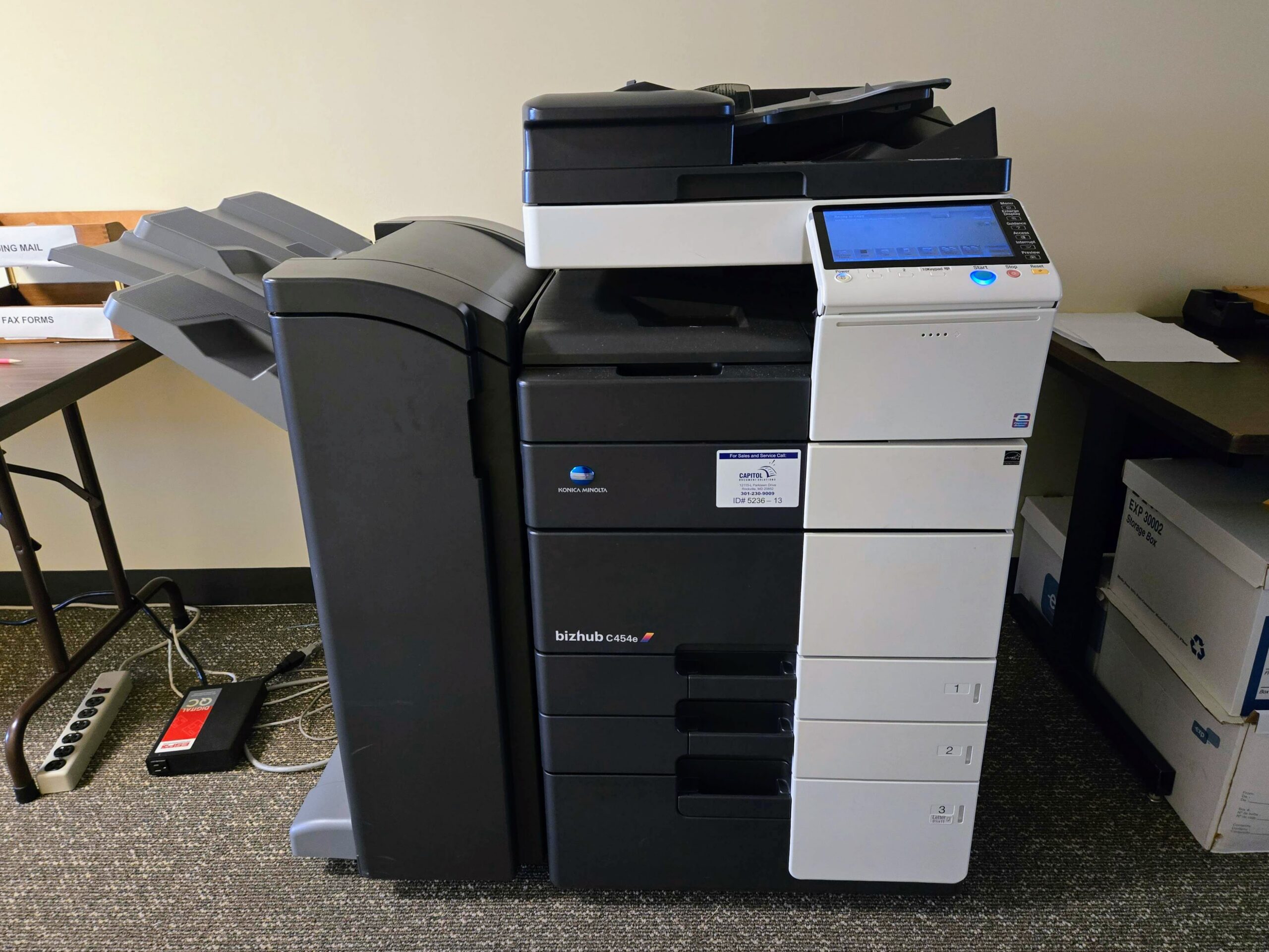
Máy in đa năng scan qua SMB ngày càng hay lỗi: SMBv1 đã bị vô hiệu hoá, máy tính đổi mật khẩu là máy in mất kết nối. Cách ổn định nhất là dựng một FTP Server trên Windows Server làm máy chủ Scan to FTP trung tâm: máy in đẩy file về một thư mục duy nhất qua giao thức FTP, không phụ thuộc tài khoản Windows của từng người dùng. Bài này hướng dẫn làm xong trong khoảng 20 phút, áp dụng cho Windows Server 2016/2019/2022 và hầu hết máy in Ricoh, Toshiba, Konica, Brother, HP có tính năng Scan to FTP.
Chuẩn bị
- Một máy chạy Windows Server có quyền Administrator, đặt IP tĩnh (ví dụ
192.168.1.10). - Ổ đĩa chứa file scan nhận về, ví dụ
D:\Scan— nơi mọi bản Scan to FTP sẽ đổ về. - Cổng dùng cho FTP: 21 (điều khiển) và dải cổng passive 50000–50100 (truyền dữ liệu).
- Máy in và server cùng mạng LAN.
Bước 1: Cài đặt FTP Server (IIS)
Mở PowerShell bằng quyền Administrator và chạy một lệnh duy nhất:
Install-WindowsFeature Web-Server, Web-Ftp-Server, Web-Mgmt-Console -IncludeManagementTools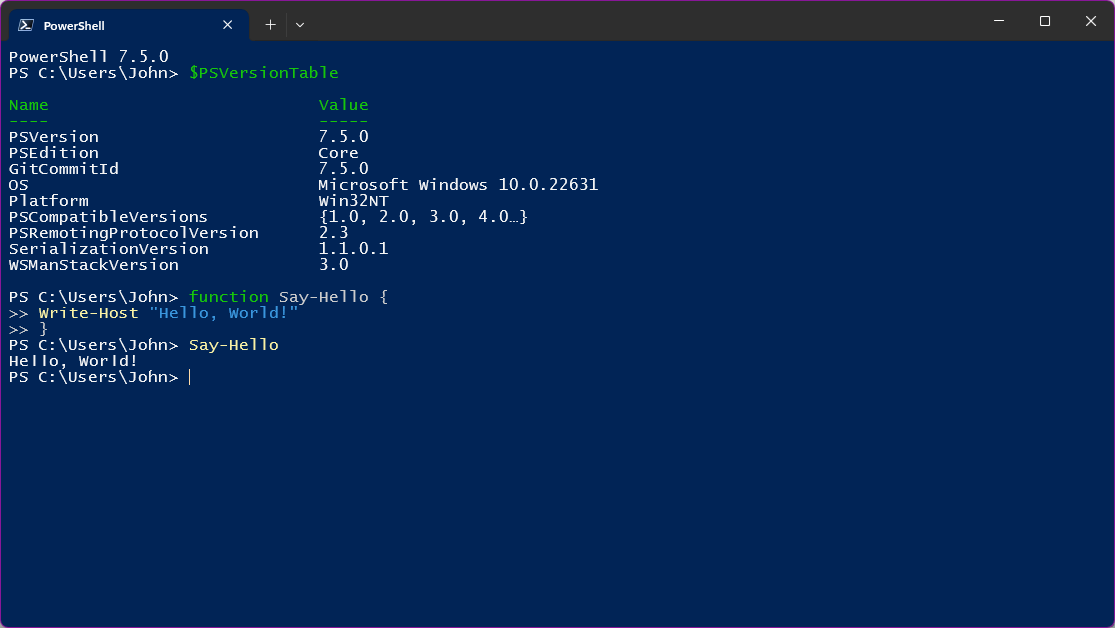
Nếu quen giao diện đồ hoạ: Server Manager → Add Roles and Features → tích Web Server (IIS) → trong Role Services chọn FTP Service và FTP Extensibility. Kết quả như nhau.
Bước 2: Tạo tài khoản scan riêng
Máy in cần một tài khoản FTP cố định. Tạo user local tên scanftp, không dùng tài khoản Administrator:
$pass = Read-Host -AsSecureString "Dat mat khau cho user scanftp"
New-LocalUser -Name "scanftp" -Password $pass -PasswordNeverExpires -UserMayNotChangePassword -Description "Tai khoan Scan to FTP cho may in"
Đặt mật khẩu mạnh (trên 12 ký tự) và ghi lại cẩn thận, bạn sẽ nhập mật khẩu này vào máy in ở bước 7. Vì chọn Password never expires, máy in không bị mất kết nối mỗi khi tới hạn đổi mật khẩu.
Bước 3: Tạo thư mục chứa file scan và cấp quyền
New-Item -ItemType Directory -Path "D:\Scan" -Force
icacls "D:\Scan" /grant "scanftp:(OI)(CI)M"
Lệnh icacls cấp quyền Modify cho đúng user scanftp. Đây là quyền NTFS bắt buộc phải có, thiếu nó FTP đăng nhập được nhưng ghi file sẽ báo lỗi 550. Không cần share thư mục này qua SMB.
Bước 4: Tạo FTP Site trong IIS Manager
- Mở IIS Manager (Run →
inetmgr), chuột phải vào Sites → Add FTP Site. - Site name:
ScanFTP— Physical path:D:\Scan. - Binding: IP address = IP tĩnh của server, Port =
21. SSL: chọn No SSL (dùng trong LAN; xem lưu ý FTPS ở cuối bài). - Authentication: tích Basic, bỏ Anonymous.
- Authorization: chọn Specified users, nhập
scanftp, tích cả Read và Write → Finish. - Khai báo dải cổng passive: trong IIS Manager chọn tên server (nút trên cùng) → FTP Firewall Support → Data Channel Port Range:
50000-50100→ Apply. - Khởi động lại dịch vụ FTP để nhận cấu hình:
Restart-Service FTPSVC.
Nếu server đặt sau NAT/router, điền thêm địa chỉ IP public vào ô External IP Address of Firewall trong FTP Firewall Support; bỏ qua ô này là nguyên nhân khiến máy in kết nối được nhưng không truyền được file khi đi qua NAT. Toàn bộ thông số của FTP site được Microsoft mô tả trong tài liệu cấu hình FTP Server (IIS).
Bước 5: Mở cổng trên Windows Firewall
New-NetFirewallRule -DisplayName "FTP Server (21)" -Direction Inbound -Protocol TCP -LocalPort 21 -Action Allow
New-NetFirewallRule -DisplayName "FTP Passive (50000-50100)" -Direction Inbound -Protocol TCP -LocalPort 50000-50100 -Action Allow
Thiếu rule cho dải cổng passive là nguyên nhân phổ biến nhất của lỗi “đăng nhập được nhưng không truyền được file”.
Bước 6: Kiểm tra FTP trước khi đụng vào máy in
Từ một máy khác trong LAN, mở FileZilla Client và kết nối: Host = 192.168.1.10, Username = scanftp, Password = mật khẩu đã tạo, Port = 21. Thử upload một file, download lại và xoá file đó. Cả ba thao tác đều thành công thì đường Scan to FTP đã thông, chuyển sang bước 7. Nếu lỗi, đối chiếu bảng lỗi ở cuối bài trước khi cấu hình máy in.
Bước 7: Khai báo Scan to FTP trên máy in
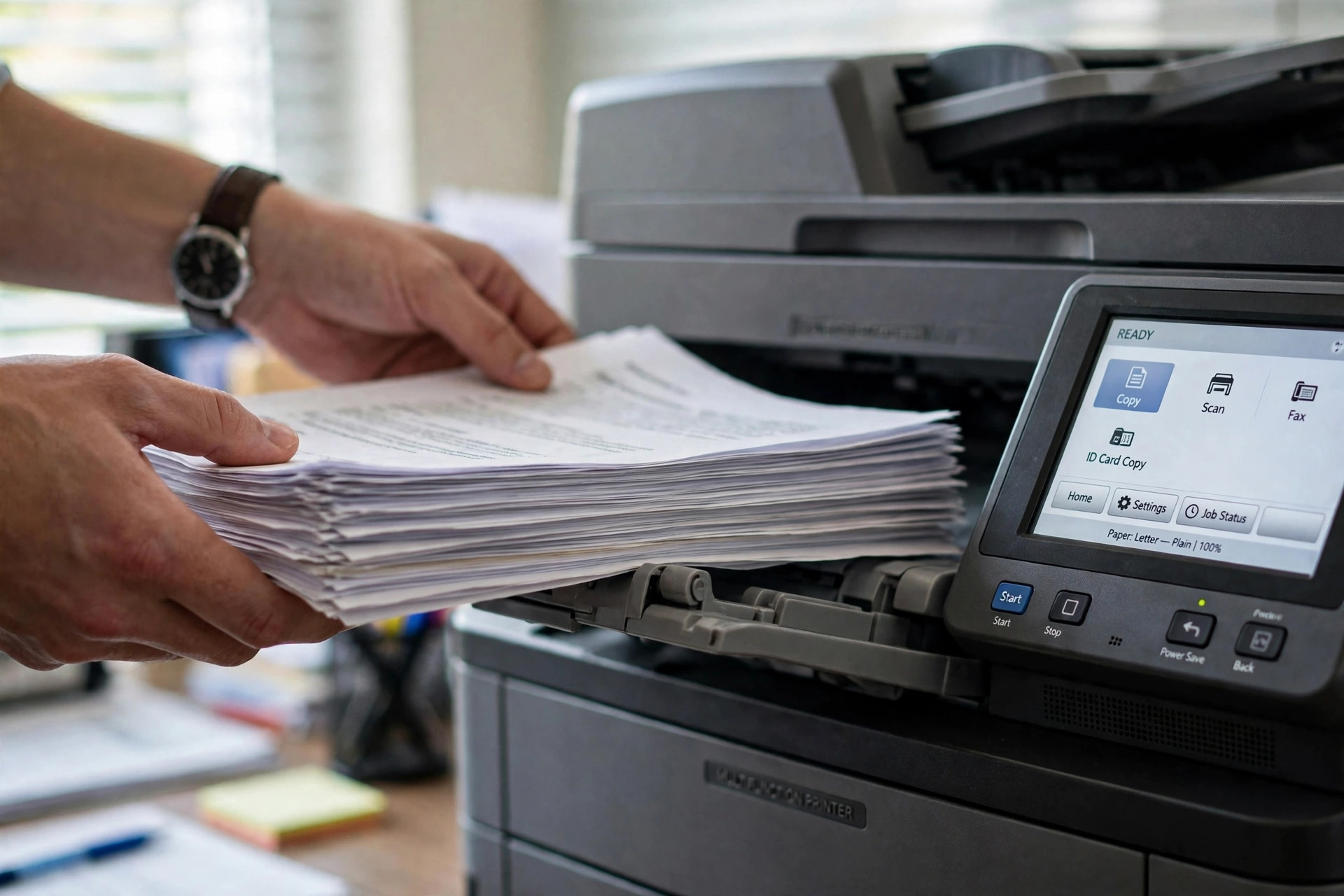
Ví dụ với máy Ricoh qua Web Image Monitor (các hãng khác khai báo tương tự trong Address Book):
- Trình duyệt truy cập
http://<IP-may-in>, đăng nhập quản trị → Device Management → Address Book → Add User. - Đặt tên hiển thị, ví dụ
Scan-FTP. Ở phần Folder, chọn giao thức FTP và nhập: Server Name =192.168.1.10, Port Number =21, User Name =scanftp, Password = mật khẩu ở bước 2. - Mục Path: để trống (file về thẳng thư mục gốc
D:\Scan) hoặc nhập tên thư mục con nếu bạn đã tạo thư mục con trongD:\Scan. - Lưu lại, ra máy in chọn người dùng
Scan-FTPvà scan thử một trang. - Kiểm tra thư mục
D:\Scantrên server: file PDF/JPG vừa scan phải xuất hiện.
Với Konica, Brother, HP: vào Address Book/One Touch trên web quản trị của máy, chọn đích đến loại FTP và điền đúng 5 thông số trên (host, port, user, password, path).
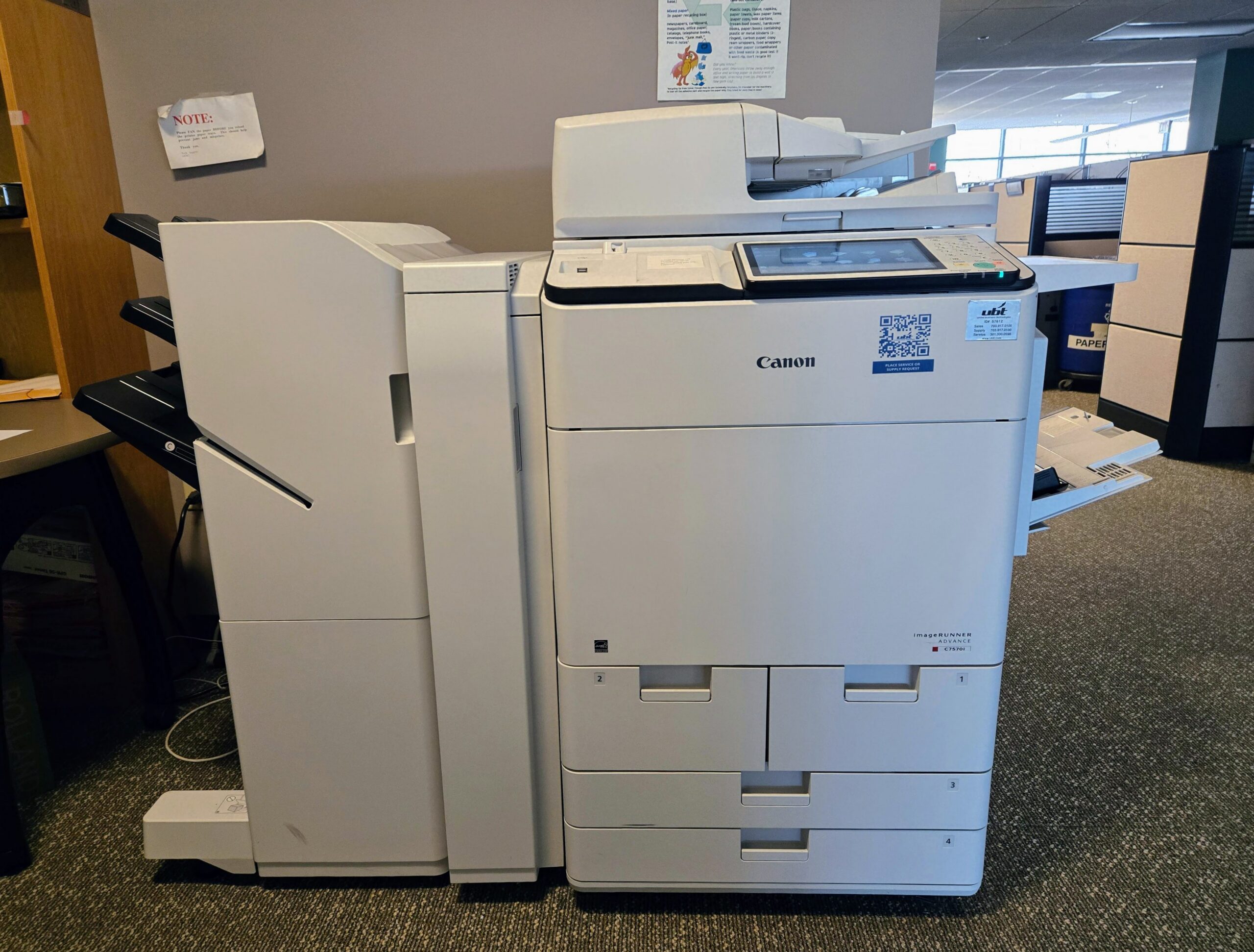
Một thiết lập nên làm ngay trên máy in: chọn định dạng file PDF và đặt tên file theo mẫu ngày_giờ (ví dụ 20261111_0930.pdf) để tránh trùng tên khi nhiều người cùng scan; độ phân giải 300 dpi là đủ cho tài liệu văn phòng.
Scan to FTP khác gì Scan to Folder (SMB)?
Scan to Folder gửi file qua thư mục chia sẻ SMB nên phụ thuộc vào tài khoản Windows, phiên bản SMB và chính sách bảo mật của từng máy tính. Scan to FTP gửi file qua một dịch vụ FTP độc lập với một tài khoản scan cố định, nên máy in không bị ảnh hưởng khi người dùng đổi mật khẩu hay Windows tắt SMBv1. Nếu văn phòng có nhiều máy in và một server chạy 24/7, Scan to FTP là lựa chọn ổn định và dễ quản trị hơn hẳn.
Lỗi thường gặp khi scan qua FTP
| Hiện tượng | Nguyên nhân | Cách xử lý |
|---|---|---|
| Máy in báo lỗi kết nối tới server | Sai IP server, dịch vụ FTP chưa chạy, hoặc firewall chặn cổng 21 | Kiểm tra IP tĩnh, chạy Get-Service FTPSVC, mở rule cổng 21 |
| Lỗi 530, đăng nhập thất bại | Sai user/mật khẩu, hoặc chưa bật Basic Authentication | Nhập lại mật khẩu scanftp, kiểm tra mục Authentication của FTP site |
| Lỗi 425, không mở được kết nối dữ liệu | Chưa mở dải cổng passive hoặc chưa khai báo FTP Firewall Support | Làm lại bước 4 mục 6 và bước 5 |
| Lỗi 550, access denied khi ghi file | Thiếu quyền NTFS trên thư mục Scan | Chạy lại lệnh icacls ở bước 3 |
| Scan xong nhưng không thấy file | Khai sai Path trên máy in | Để trống Path hoặc kiểm tra lại tên thư mục con trong D:\Scan |
Câu hỏi thường gặp về Scan to FTP
Scan to FTP có an toàn không?
Trong mạng LAN, Scan to FTP đủ an toàn nếu dùng tài khoản scan riêng với mật khẩu mạnh như cách làm trong bài. FTP thuần không mã hoá dữ liệu, vì vậy không mở cổng 21 ra Internet; khi cần scan từ xa, hãy bật FTPS hoặc kết nối qua VPN.
Một FTP Server phục vụ được bao nhiêu máy in?
Một server phục vụ tốt cho hàng chục máy in cùng lúc. Bạn chỉ cần khai cùng tài khoản scanftp cho mọi máy in; nếu muốn phân loại file theo phòng ban, tạo thư mục con trong D:\Scan và khai Path tương ứng trên từng máy.
Người dùng lấy file đã scan bằng cách nào?
File scan nằm trong thư mục D:\Scan trên server. Bạn có thể share thư mục này dạng chỉ đọc qua mạng nội bộ để nhân viên tự lấy file, hoặc trỏ thư mục vào hệ thống quản lý tài liệu mà công ty đang dùng.
Máy in đời cũ không thấy mục Scan to FTP thì sao?
Hãy kiểm tra kỹ menu Scan của máy: nhiều dòng máy ghi là “Scan to Folder” nhưng cho chọn giao thức FTP trong phần cài đặt nâng cao của đích đến. Nếu máy chỉ hỗ trợ SMB, cân nhắc cập nhật firmware hoặc thay bằng một máy đa năng có Scan to FTP, chi phí sẽ thấp hơn thời gian xử lý lỗi SMB về lâu dài.
Lưu ý vận hành
- Chỉ dùng FTP trong mạng LAN. Tuyệt đối không port-forward cổng 21 ra Internet; nếu bắt buộc truy cập từ xa, hãy bật FTPS (Require SSL + chứng chỉ) hoặc đi qua VPN.
- Mỗi phòng ban cần thư mục riêng: tạo thêm thư mục con trong
D:\Scanvà khai Path tương ứng trên từng máy in. - Sao lưu cấu hình IIS sau khi làm xong:
"$env:windir\system32\inetsrv\appcmd.exe" add backup "ScanFTP_Backup". Kết hợp thêm giải pháp sao lưu toàn hệ thống như Veeam Backup & Replication để khôi phục nhanh khi server gặp sự cố.
Hoàn thành 7 bước trên, toàn bộ máy in trong văn phòng sẽ Scan to FTP thẳng về một thư mục trung tâm trên Windows Server, không còn phụ thuộc SMB. Nếu vướng ở bước nào, hãy để lại bình luận kèm mã lỗi máy in báo, mình sẽ hỗ trợ.
